1
给第一次配置 Codex API 的用户
低成本 Codex API 配置教程
这篇只讲一件事:在通客 API 创建一个密钥,然后导入到 CCSwitch,最后让 Codex 能正常对话。照着图片一步步点就行。
开始前先看一下
如果你只是想把 Codex 跑起来,不需要理解太多概念。可以先按教程完成配置,能对话之后再慢慢看分组、倍率、额度这些说明。
下面的截图来自站内新手引导,按钮位置可能会随着页面微调略有变化,但操作顺序是一致的。
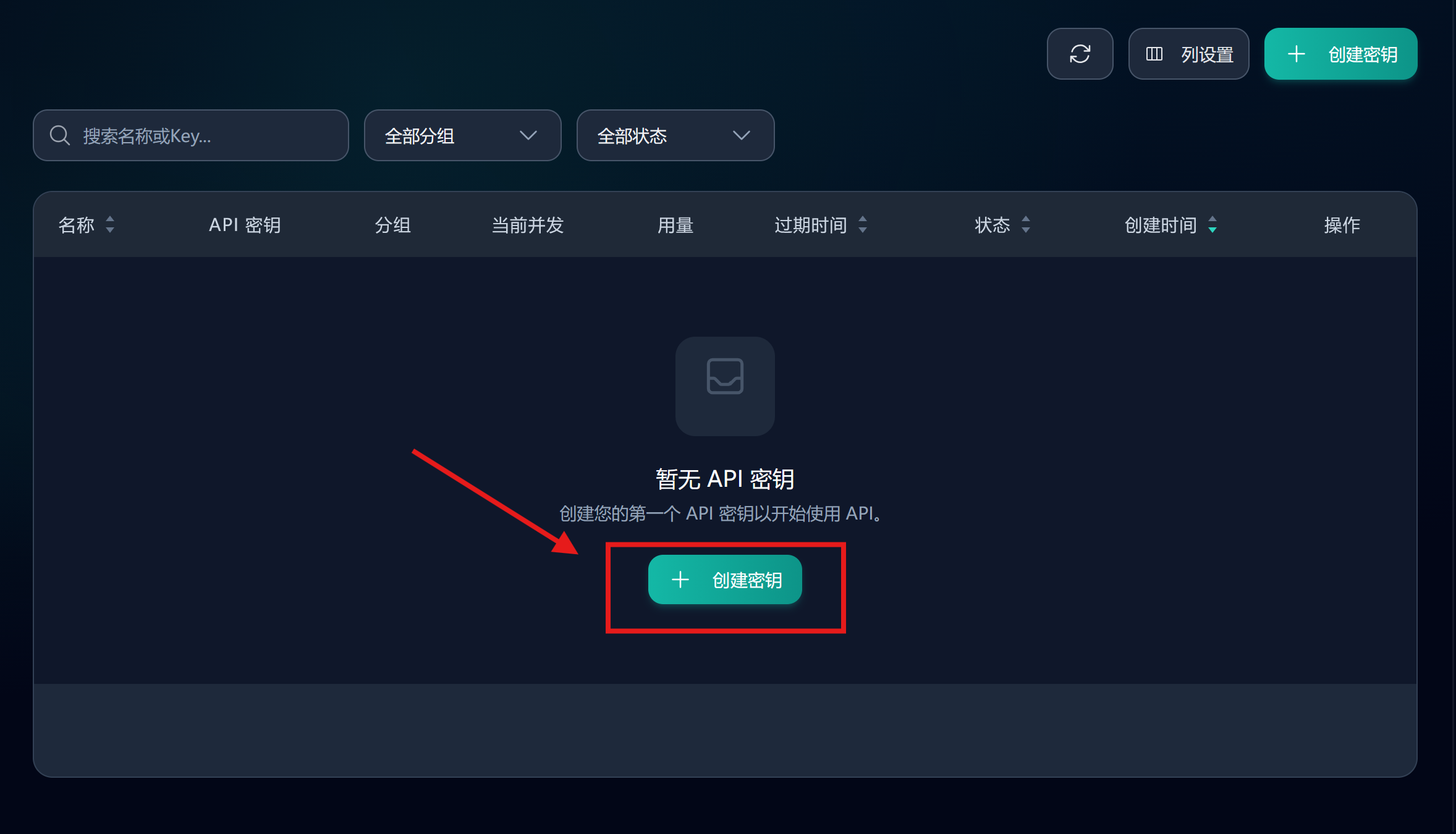
2
填写一个自己看得懂的密钥名称
名称只是给你自己区分用,比如“Codex电脑”“主力Key”。填好后继续下一步。
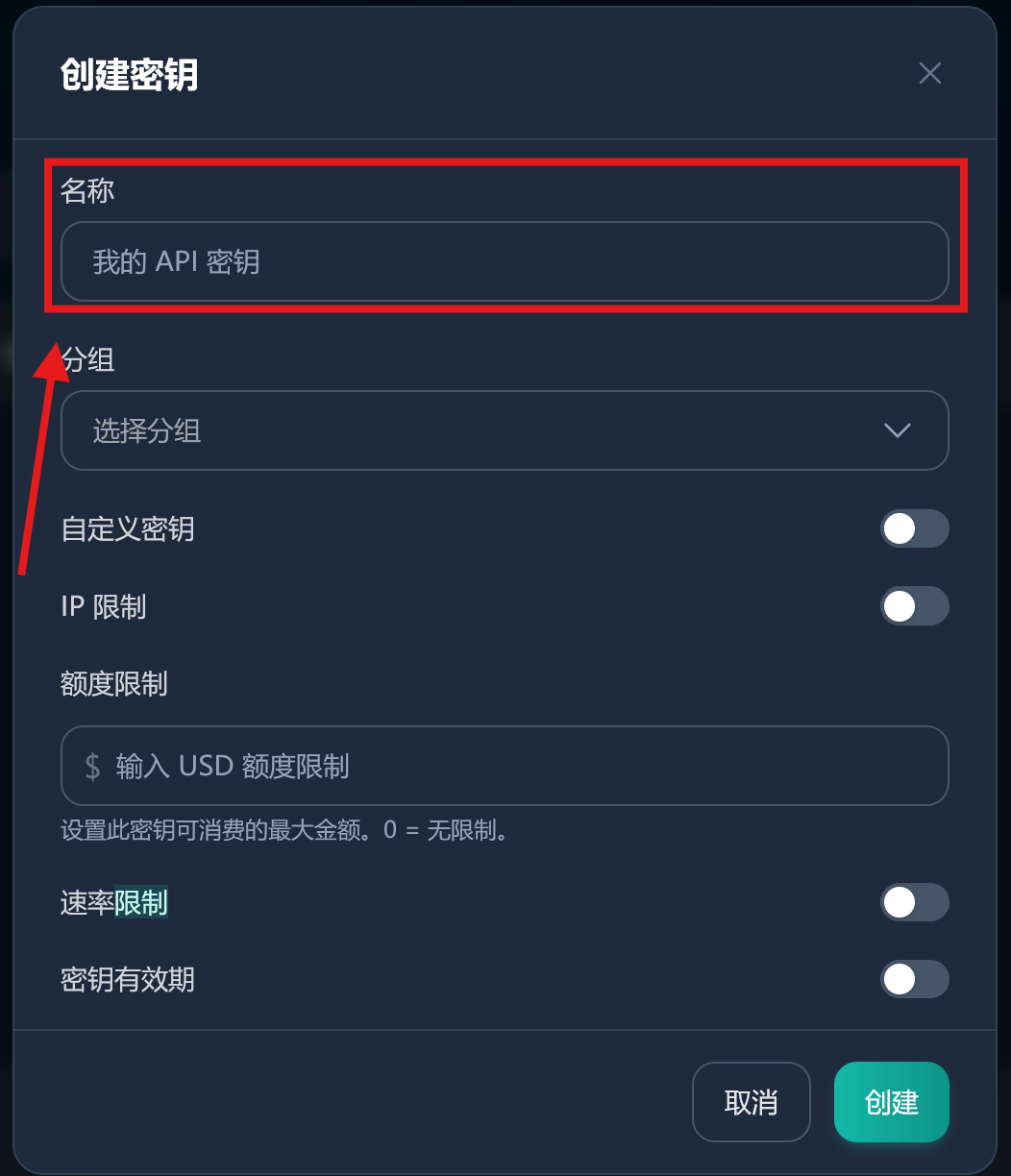
3
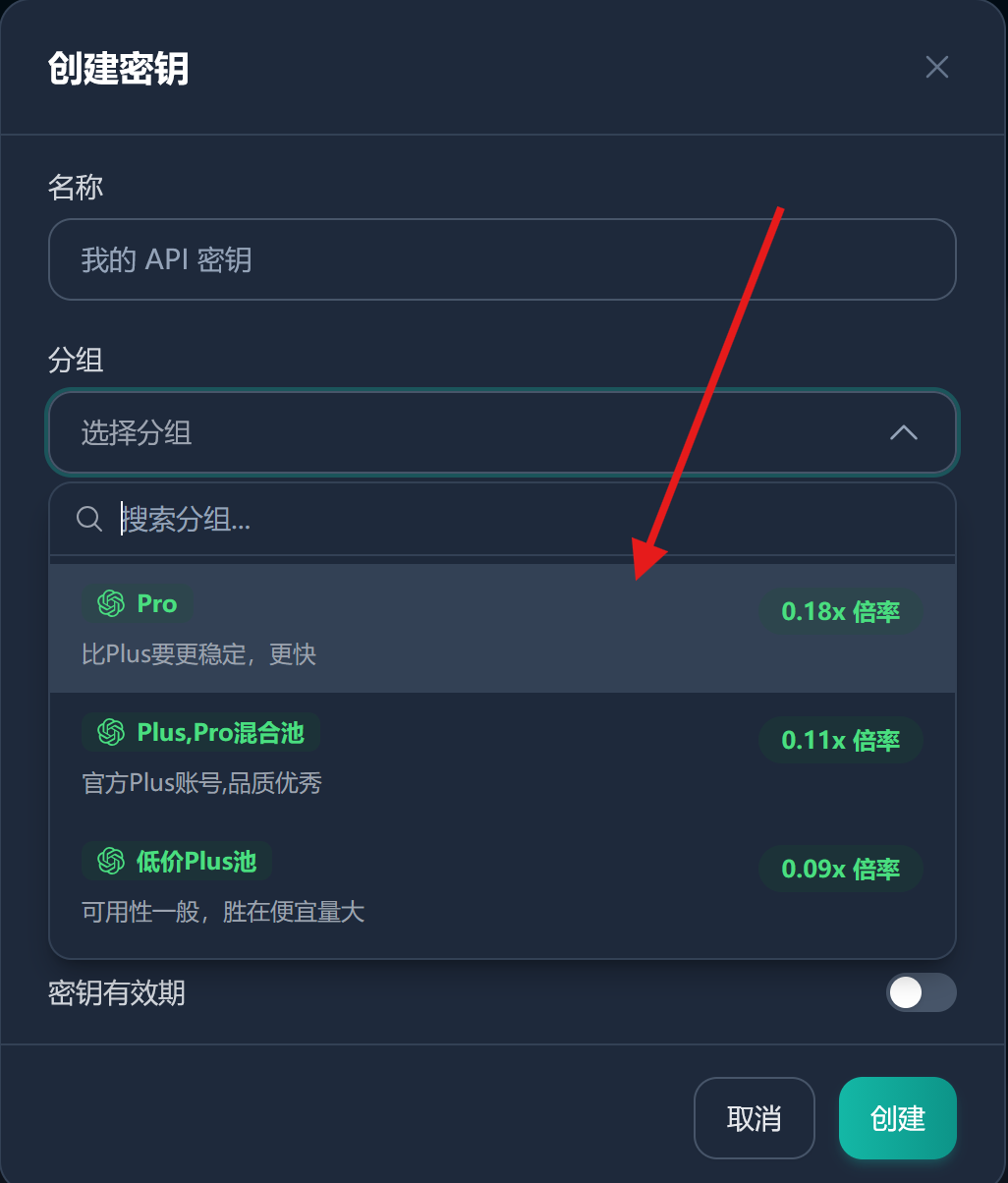
选择分组
新手可以优先选默认、推荐或倍率低的分组。倍率可以简单理解成消耗折算比例。
例如 0.2 倍率,大致就是站内 ¥0.20 相当于官网 $1 的额度。实际可用模型和稳定性以站内显示为准。
4
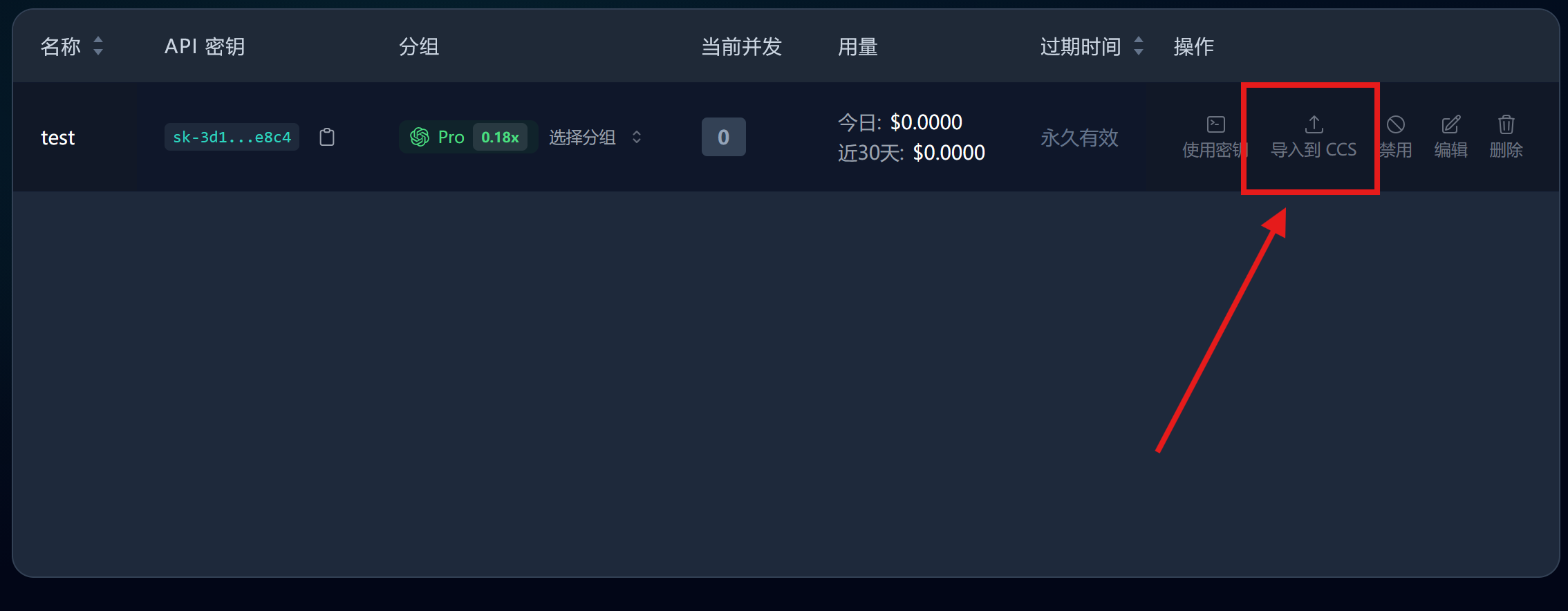
把密钥导入 CCSwitch
创建成功后,回到密钥列表复制密钥。然后打开 CCSwitch,把 API 地址和密钥填进去。
API 地址填写:https://www.apitoker.xyz/v1
5
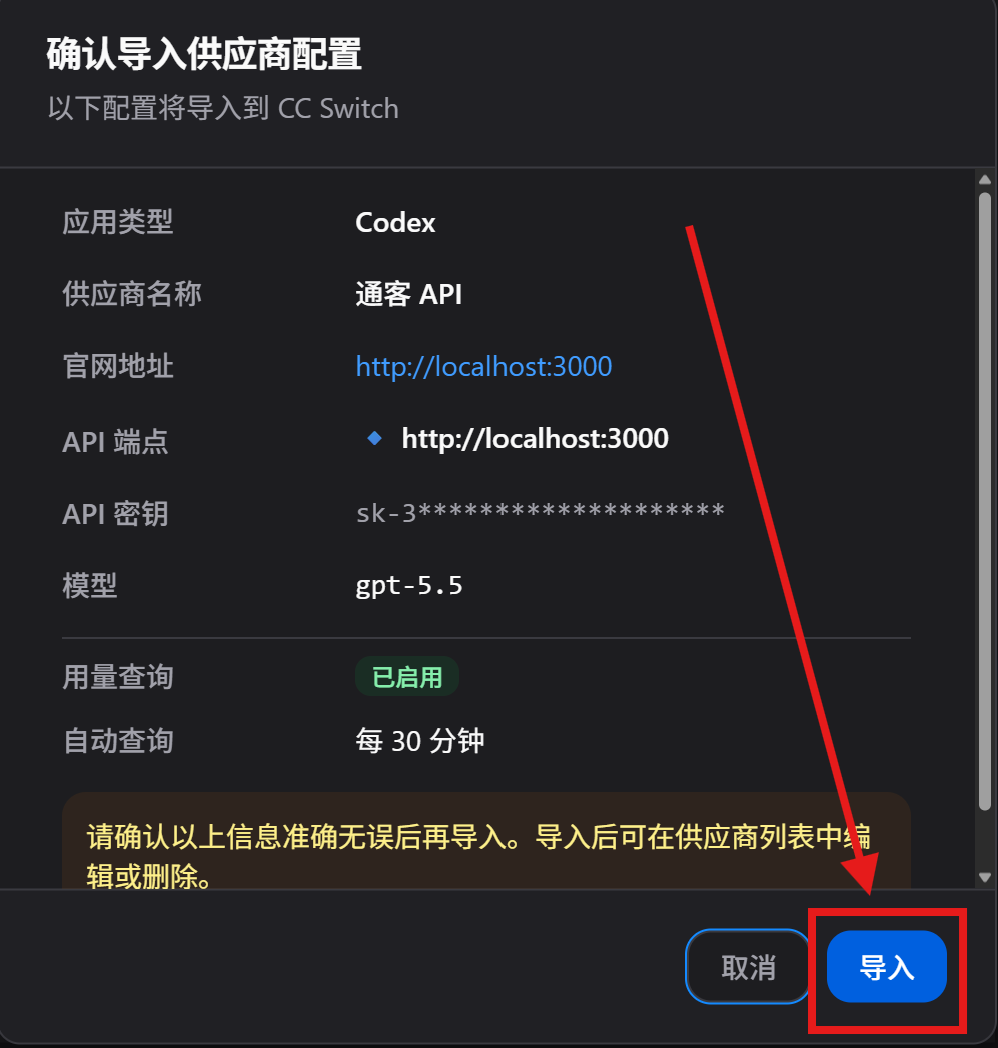
确认导入
确认名称、API 地址和密钥都填对后保存。密钥不要发给别人,也不要贴到公开评论区。
6
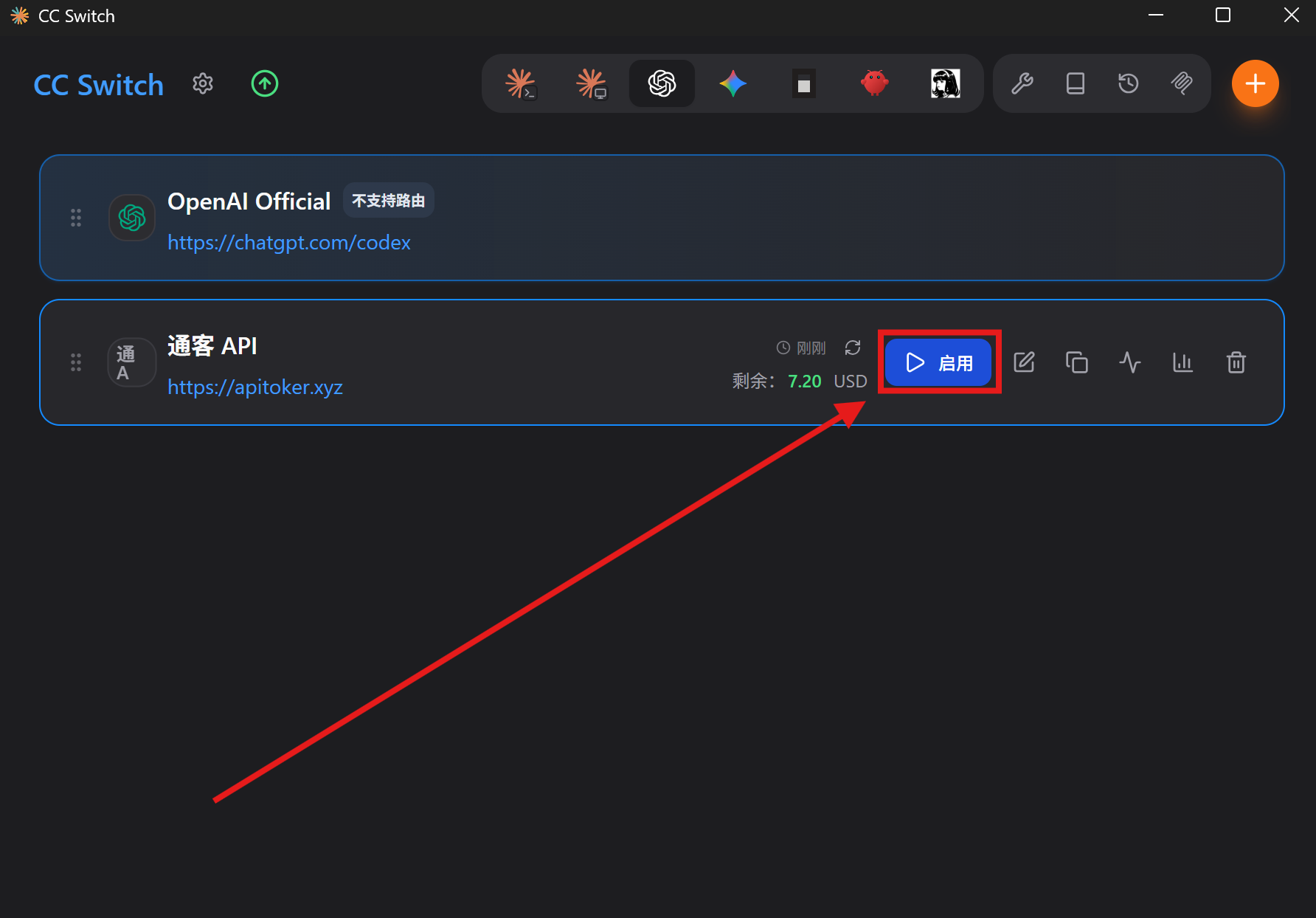
启用这个配置,然后重启 Codex
在 CCSwitch 里选择刚刚导入的配置,点击启用。启用后重启 Codex,让新配置生效。
7
发一句“你好”测试
回到 Codex,发一句“你好”。如果能正常回复,说明配置已经跑通了。

如果没成功,先检查这几项
1. API 地址是不是 https://www.apitoker.xyz/v1,不要漏掉最后的 /v1。
2. 密钥是不是完整复制了,前后不要多空格。
3. CCSwitch 里是不是已经启用了这个配置,并且 Codex 已经重启。
4. 站内余额、分组和模型权限是否正常。
简单说一下它们分别是什么
通客 API:负责提供 API 地址和密钥。
CCSwitch:负责把 Codex 使用的 API 配置切换成你刚刚创建的密钥。
Codex:你实际对话和写代码的地方。配置完成后,正常在 Codex 里使用即可。